TEMATICA SEGUNDO PERIODO TECNOLOGIA
FRITZING
Fritzing es un programa libre de automatización de diseño electrónico que busca ayudar a diseñadores y artistas para que puedan pasar de prototipos (usando, por ejemplo, placas de pruebas) a productos finales.
Fritzing fue creado bajo los principios de Processing y Arduino,
y permite a los diseñadores, artistas, investigadores y aficionados
documentar sus prototipos basados en Arduino y crear esquemas de circuitos impresos para su posterior fabricación. Además, cuenta con un sitio web
complementario que ayuda a compartir y discutir bosquejos y
experiencias y a reducir los costos de fabricación. y su diseño de arte
de artistas.
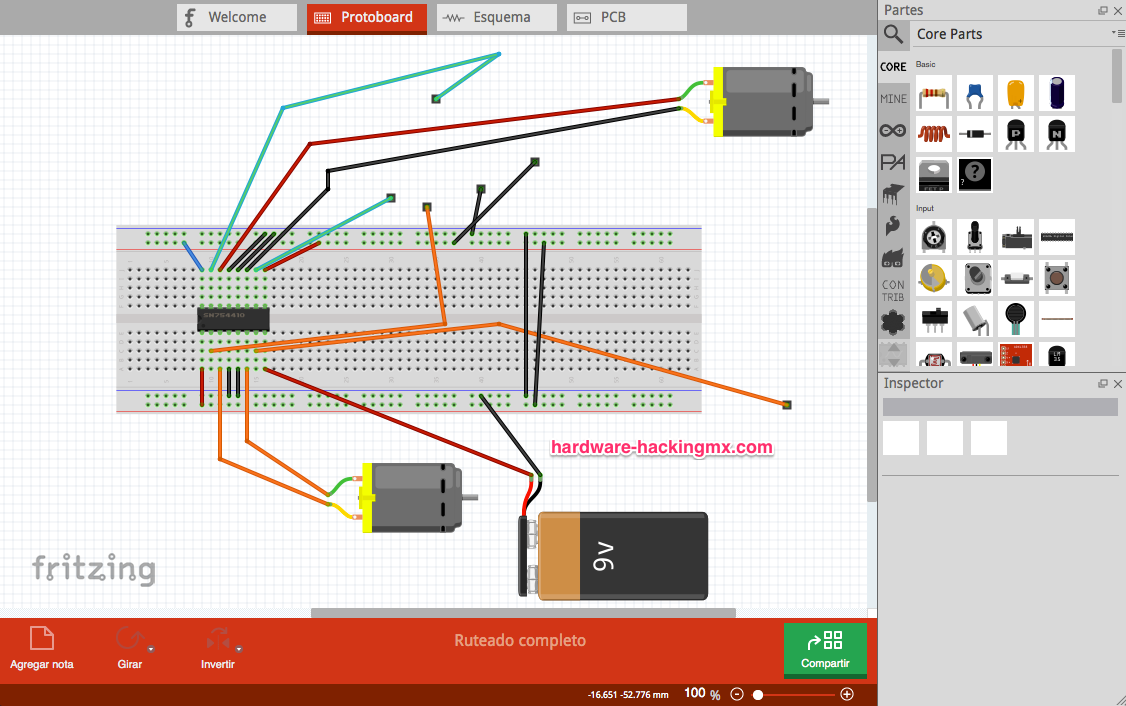
LAS HERRAMIENTAS DE FRITZING
Fritzing es un software para la automatización del diseño electrónico (Electronic Design Automation)para diseñadores, artistas y cualquier persona que tenga interés en la electrónica y el desarrollo deprototipos. El objetivo de Fritzing es proveer las herramientas que faciliten la documentación y elintercambio de proyectos.Tabla de contenido.
Vista Inicial de Fritzing al iniciar lo por primera vez
Fritzing posee una interfaz de usuario amigable que facilita y agiliza el trabajo. Incluye las siguientessecciones de trabajo:•Vista del Proyecto – es donde el circuito electrónico virtual es construido y editado en vista deprotoboard (placa de prototipos), esquema o PCB.•Ventana de Paleta – incluye la librería de piezas, el inspector de piezas, historial de acciones ynavegador de proyectos.•Creador de Piezas – es una herramienta para modificar o crear piezas para Fritzing.Imagen No.1Vista Inicial de Fritzing
al iniciar lo por primera vez El ambiente de Fritzing puede ser reordenado de acuerdo a las preferencias y necesidades delusuario. Las diferentes secciones y ventanas pueden ser movidas, cambiar el tamaño, combinadas,ocultadas o mostradas como objetos flotantes.Vista del Proyecto.Es donde el circuito electrónico virtual es construido y editado en la vista de protoboard (placa deprototipos), de esquema o PCB. Para cambiar entre vistas, simplemente haga click en Navegadorde vistas o uso el intercambiador de vistas (el cual puede ser mostrado o escondido a través de lasección Ventana de la barra de menú). Mientras se realizan cambios en alguna de las vistas, loscambios tomará efecto en todas las demás vistas, inmediatamente.•Vista de protoboard (placa de prototipos), es donde usualmente comenzará un nuevoproyecto. Aquí podrá construir fácilmente su circuito virtual exactamente de la misma formaen que se verá su circuito real, de esta forma se evitan errores que pueden ocurrir en latransición de la capa física al esquema de circuito.
2Vista de Protoboard
(Placa de Prototipos)•Vista de esquema, muestra el circuito construido en la vista de protoboard como undiagrama de circuito, y es práctico para aquellos que están acostumbrados o que deseanaprender los símbolos de circuitos estándar.
3Vista de Esquema•
Vista de PCB, permite diseñar y exportar la documentación necesaria para la producciónde Tablas de Circuito Impreso (Printed Circuit Board).
4Vista de PCBVentanas de Paleta.
Las ventanas de paleta provee partes, herramientas e información. Estas pueden ser mostradas oescondidas a través de la sección Ventanade la barra de menú. Estas incluyen:•Intercambiador de vistas.Permite cambiar entre las diferentes vistas del proyecto.
5Intercambiador de Vistas•
Librería de piezas.Tiene una selección de partes electrónicas que se pueden arrastrar y soltar directamenteen la vista del proyecto. Las piezas están dispuestas en contenedores. Fritzing viene conun contenedor base (o núcleo), que muestra una buena colección de piezas, pero tambiénpermite crear contenedores propios (“Mi contenedor”), por tanto se puede organizar loscontenedores base y personalizados de la manera que prefiera. Por ejemplo, puede crearun contenedor mientras trabaja, que solo contendrá las piezas usadas en ese proyecto, opuede crear un contenedor para partes de un tipo específico. Esta característica es útilpara mantener el orden y el acceso rápido a las piezas requeridas a través de los grupos.En la parte inferior de cada contenedor encontrará opciones para cambiar de vista, asícomo para la administración de las piezas y los contenedores:
•Pieza, tiene las siguientes opciones:Nuevo:Abre el Creador de Piezas.Importar:Permite importar piezas a Fritzing.Editar:Abre el Creador de Piezas y permite la edición de lapieza seleccionada en el contenedor.Exportar:Permite exportar la pieza seleccionada en el contenedor.Remover:Borra la pieza seleccionada del contenedor.
•Contenedor, tiene las siguientes opciones:Nuevo:Abre el un contenedor vacío.Abrir:Permite abrir contenedores existentes en el sistema.Abrir núcleo:Abre el conetenedor núcleo.Cerrar:Cierra en contenedor actual.Guardar:Guarda el contenedor actual.Guardar como:Guarda el contenedor actual como uno nuevo.Exportar:Permite exportar el contenedor actual.Renombrar:Cambia el nombre al contenedor actual.
6Librería de Piezas
Note las “piezas misteriosas” en la librería (iconos con un signo de pregunta - ?), loscuales son de gran ayuda cuando no se puede encontrar una pieza en el contenedor, y nose quiere pasar por todo el proceso de creación de piezas. Las “piezas misteriosas”permiten definir rápidamente una pieza nueva y sus conectores.•Inspector de Piezas.Muestra información de la pieza seleccionada (nombre, icono, propiedades y etiquetas).Algunos de estos datos, como el nombre de la pieza o sus propiedades, pueden sermodificadas directamente a través de esta ventana.
7Inspector de Piezas
•Historial de acciones.Muestra un listado de las últimas acciones ejecutadas y un acceso rápido a la función Deshacer.
8Historias de Acciones
•El Navegador.Permite cambiar entre las diferentes vistas del proyecto. También muestra una vista macrodel circuito y ayuda a la navegación dentro de la vista del proyecto (usando el macro de la vista).
9Navegador Creador de Piezas.
El creador de piezas, es una herramienta para modificar y crear nuevas piezas para Fritzing, ytiene su ventana independiente. Las propiedades y los gráficos de las piezas pueden ser editadasusando esta herramienta. Para abrir el creador de piezas, seleccione desde la barra del menú:“Pieza > Nuevo” o “Pieza > Editar”.A continuación se muestran una referencia de todas las opciones del Creador de Piezas:•Nombre, el nombre de la pieza.
•Icono, el icono de la pieza mostrado en la Librería de Piezas (es cargado presionando“Cargar icono...” debajo del icono).
•Gráficos, “Cargar una imagen...” carga una imagen para la vista correspondiente (Placa,Esquema o PBC).
•Zoom, acerca o aleja para la edición de conectores o puntos de anclaje.
•Especificaciones,Etiqueta, proporciona un etiquetado adicional, por ejemplo LED#1.Descripción, breve descripción referente a la pieza.Etiqueta de control, etiqueta de ID para encontrar una pieza (un campo de búsquedaserá integrado en el futuro).Autor, nombre del autor/creador de la pieza.
•Conectores,Lista de conectores, lista todos los conectores de la pieza.Nombre, el nombre del conector (por ejemplo: “pin0:ground”).Icono Macho/Hembra, alterna entre los símbolos macho y hembra del conector.Descripción, breve descripción del conector.Agregar un conector, agrega un nuevo conector a la lista y gráficos.
•Guardar como pieza nueva, guarda la información nuevo o editada como una nueva pieza.
Flujo de Trabajo Básico
Un flujo de trabajo en Fritzing consiste, básicamente, en los siguiente pasos:
1.Construcción de un circuito real – es muy importante que primero construya el circuito en elmundo real y lo pruebe, antes de crearlo virtualmente en Frtizing.
2.Reconstruir el circuito en Fritzing – esto es realizado arrastrando piezas de la Librería dePiezas a la Vista del Proyecto, y hacer las conexiones correspondientes. Si no puedeencontrar alguna pieza en la librería, Fritzing permite crear piezas personalizadas a través delCreador de Piezas. Alternativamente puede usar la Pieza Misteriosa (indicada por un icono enforma de signo de interrogación - ?), que le permitirá definir rápidamente una nueva pieza ysus conectores. Las piezas son conectadas usando la placa y cables, los cables son creadosautomáticamente al hacer click y arrastrar un conector de cualquier pieza.
3.Editar un circuito – arrastrar y soltar, copiar y pegar, selección múltiple, rotación, historial deacciones, etc., son algunas de las funciones que se pueden encontrar en la barra de menú ysecciones de Fritzing. Puede curvar un cable, creando puntos de curvatura. También puedecrear Notas o Etiquetas a su bosquejo.
4.Cambiar las propiedades de la pieza – las propiedades de las piezas pueden serencontradas y modificadas a través del Inspector de Piezas en la sección de la Ventana dePaleta. Cuando una pieza es seleccionada en la Vista de Proyecto, información relevante esmostrada en el Inspector de Piezas.
5.Cambiar entre las Vistas de Proyecto – usando la paleta del Navegador o el Cambiador deVistas, puede cambiar entre la vista de placa, esquemática y PCB. Cualquiera de estas vistaspuede ser usada como en entorno principal de trabajo, y puede ser seleccionada en cualquiermomento.
6.Diseñar un PBC – cuando el circuito esta completado en la vista de placa, ya puede diseñarel esquema de PBC en la vista PBC.
7.Documentar un Proyecto – un proyecto puede ser documentado y compartido usando lafunción de Exportar desde la barra de menú. “Guardar como recurso compartido...” guardatodos los archivos necesarios y piezas personalizadas, relacionadas al proyecto como unacarpeta compartida.
CIRCUITOS ELECTRONICOS
¿que es un circuito electrico?
El circuito eléctrico es el recorrido preestablecido por por
el que se desplazan las cargas eléctricas. Las cargas eléctrica que
constituyen una corriente eléctrica pasan de un punto que tiene mayor
potencial eléctrico a otro que tiene un potencial inferior.
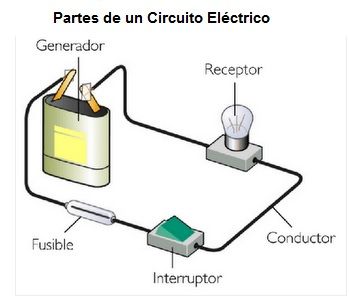
GENERADOR
Un generador eléctrico
es todo dispositivo capaz de mantener una diferencia de potencial
eléctrica entre dos de sus puntos (llamados polos, terminales o bornes)
transformando la energía mecánica en eléctrica.
ELEMENTOS:
CONDUCTORES
Es por donde se mueve la corriente electrica de un elemento a otro del circuito
RECEPTORES
Son los elmentos que trnasforman la energia electrica que les llega en otro tipo de energia
ELEMENTOS DE MANDO O CONTROL
Permiten dirigir o cortar a voluntad el paso de la corriente electrica dentro del circuito
ELEMENTOS DE PROTECCION
Protegen
los circuitos y a las personas cuando hay peligro o la corriente es muy
elevada y puede haber riesgo de quemar el circuito
Comentarios
Publicar un comentario